 JR DevTools
Azure DevOps Work Items in Massen bearbeiten: 3 Wege, ohne Excel
“Open in Excel” setzt das Add-In Azure DevOps Office Integration voraus. Es läuft nur unter Windows und ist eine häufige Ursache für Fehler wie TF80012 und Excel-Abstürze. Wenn Sie einen Mac nutzen, das Add-In nicht installieren dürfen oder einfach etwas wollen, das funktioniert: Hier sind drei Wege, viele Work Items (Arbeitselemente) auf einmal zu bearbeiten.
Aus dem Marketplace installieren So funktioniert es (Englisch) 1-Minuten-Video ansehen (Englisch)
1. Massenbearbeitung in den Abfrageergebnissen (eingebaut)
Markieren Sie in einer Abfrage oder im Backlog mehrere Work Items (Umschalt- oder Strg-Klick), öffnen Sie das Kontextmenü und wählen Sie Edit. Sie können ein oder mehrere Felder für alle markierten Elemente auf denselben Wert setzen, zum Beispiel eine neue Iteration, einen Status oder eine zuständige Person.
Gut: eingebaut, nichts zu installieren. Grenze: Jedes markierte Element erhält denselben Wert. Das hilft nicht, wenn jede Zeile eine eigene Schätzung, einen eigenen Titel oder ein eigenes Tag braucht.
2. CSV-Export und -Import (eingebaut)
Führen Sie eine Abfrage aus, exportieren Sie sie mit Export to CSV, bearbeiten Sie die Datei in einer beliebigen Tabellenkalkulation und holen Sie sie mit Boards → Work items → Import work items zurück. Zeilen mit ID aktualisieren vorhandene Elemente, Zeilen ohne ID legen neue an.
Gut: funktioniert auf jedem Betriebssystem und erlaubt unterschiedliche Werte pro Zeile. Grenzen: Rich-Text-Felder wie Description werden als rohes HTML exportiert. Fehler zeigen sich erst beim Import. Und nichts warnt Sie, wenn jemand ein Work Item nach Ihrem Export geändert hat.
3. Ein Tabellenraster im Browser
Bulk Editor (von uns entwickelt) öffnet eine Abfrage, eine Auswahl im Backlog oder eine beliebige Liste von Work Items in einem tabellenartigen Raster innerhalb von Azure DevOps:
- in Zellen tippen, Enter und Tab verwenden, einen aus Excel kopierten Block einfügen und rückgängig machen;
- Auswahllisten, Pflichtfelder, Status sowie Area- und Iterationspfade kommen aus Ihrem eigenen Prozess, und ungültige Werte werden vor dem Veröffentlichen markiert;
- nichts wird gespeichert, bevor Sie Publish wählen, und eine Zeile, die jemand anderes inzwischen geändert hat, wird abgelehnt statt überschrieben;
- Rich-Text-Felder werden nie zu reinem Text gemacht; der Export liefert eine saubere .xlsx ohne HTML-Tags;
- Pro: .xlsx wieder importieren, neue Work Items und untergeordnete Elemente anlegen und in Baumabfragen das übergeordnete Element ändern.
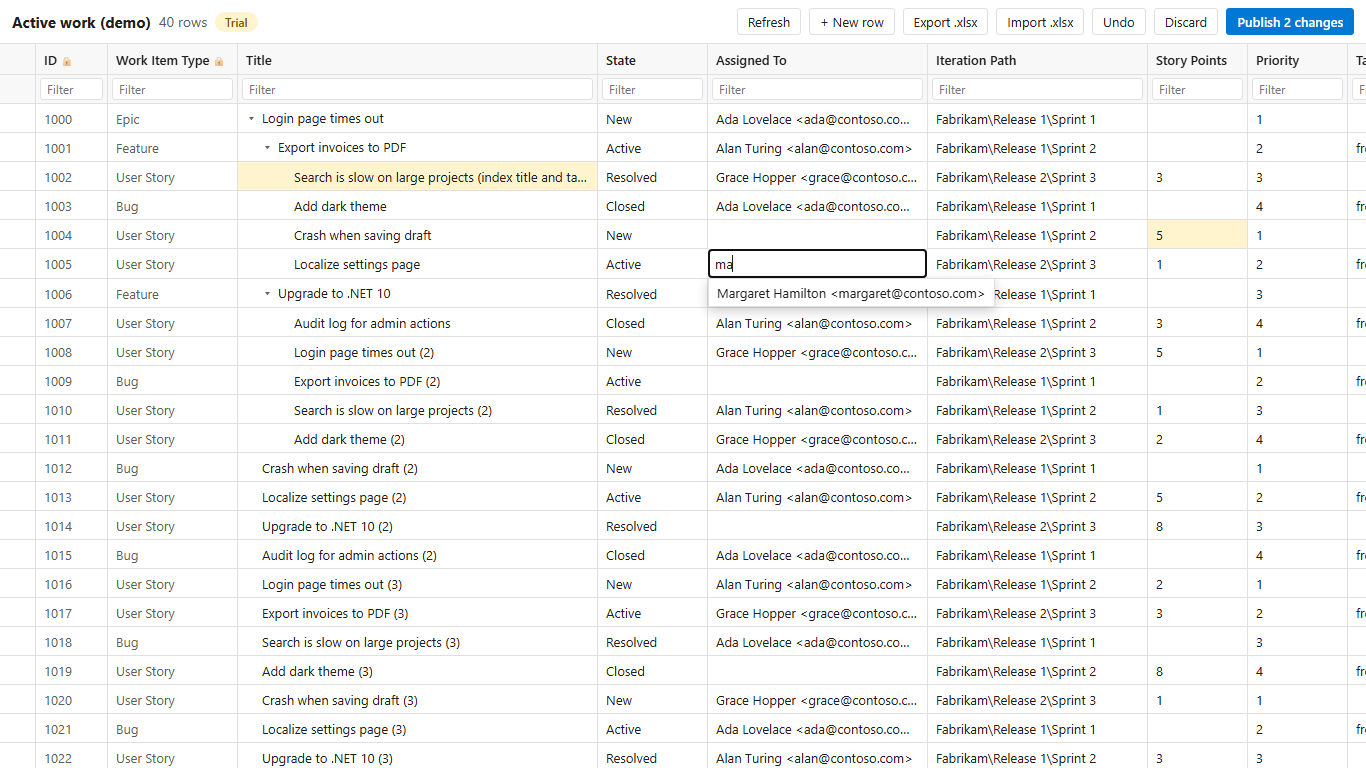
Gut: nichts auf Ihrem Computer zu installieren, läuft auf Mac und Linux, unterschiedliche Werte pro Zeile mit Validierung. Grenzen: eine Erweiterung, die ein Administrator installieren muss (Azure DevOps Services oder Server 2022 und neuer). Pro ist kostenpflichtig (12 US-Dollar pro Organisation und Monat). Der kostenlose Plan umfasst 25 veröffentlichte Work Items pro Organisation und Monat, dazu gibt es eine 14-tägige Pro-Testversion. Die Oberfläche der Erweiterung ist englisch.
Welchen Weg soll ich nehmen?
| Sie möchten … | Nehmen Sie |
|---|---|
| 40 Elemente in den nächsten Sprint verschieben | Massenbearbeitung in der Abfrage |
| Einmalig ein paar Hundert Elemente aus einem Plan anlegen, den Ihnen jemand geschickt hat | CSV-Import |
| Regelmäßig ein Backlog pflegen: je Zeile andere Schätzungen, Titel und Zuständige | Ein Raster im Browser |
| Weiter in Excel unter Windows mit Formeln arbeiten | Open in Excel kann das weiterhin, sofern das Add-In bei Ihnen funktioniert |
Verwandte Anleitungen
- Azure DevOps Excel-Add-In funktioniert nicht: Lösungen
- Mergekonflikte in einem Azure DevOps Pull Request lösen
- Azure DevOps work items in Excel on a Mac (auf Englisch)
- Bulk Editor: Funktionen, Preise und kostenloser Plan (auf Englisch)
Diese Seite ist eine Übersetzung der englischen Anleitung. Die Erweiterung selbst, ihre Oberfläche, die Dokumentation und der Support sind auf Englisch. Bezeichnungen aus Azure DevOps stehen hier so, wie sie in der englischen Oberfläche heißen.
Diese Anleitung in anderen Sprachen: English · Français · Español · Português (Brasil)