 JR DevTools
Editar work items do Azure DevOps em massa: 3 formas, sem Excel
O “Open in Excel” depende do suplemento Azure DevOps Office Integration: só funciona no Windows e é uma fonte frequente de erros como o TF80012 e de travamentos do Excel. Se você usa Mac, não pode instalar o suplemento ou só quer algo que funcione, aqui estão três formas de editar muitos work items (itens de trabalho) de uma vez.
Instalar pelo Marketplace Veja como funciona (em inglês) Assista ao vídeo de 1 minuto (em inglês)
1. Edição em massa nos resultados da consulta (nativa)
Em uma consulta ou no backlog, selecione vários work items (Shift+clique ou Ctrl+clique), abra o menu de contexto e escolha Edit. Você pode definir um ou mais campos com o mesmo valor para todos os itens selecionados, por exemplo uma nova iteração, um estado ou um responsável.
Ponto forte: é nativa, nada para instalar. Limite: todos os itens selecionados recebem o mesmo valor, então não ajuda quando cada linha precisa da sua própria estimativa, do seu próprio título ou da sua própria tag.
2. Exportar e importar CSV (nativo)
Execute uma consulta, exporte com Export to CSV, edite o arquivo em qualquer aplicativo de planilhas e traga de volta com Boards → Work items → Import work items. Linhas com ID atualizam itens existentes; linhas sem ID criam itens novos.
Ponto forte: funciona em qualquer sistema operacional e aceita valores diferentes por linha. Limites: campos de texto formatado, como Description, são exportados como HTML bruto; os erros só aparecem na hora da importação; e nada avisa se alguém alterou um work item depois da sua exportação.
3. Uma grade tipo planilha no navegador
O Bulk Editor (feito por nós) abre uma consulta, uma seleção do backlog ou qualquer lista de work items em uma grade tipo planilha dentro do Azure DevOps:
- digite nas células, use Enter e Tab, cole um bloco copiado do Excel e desfaça alterações;
- listas de valores, campos obrigatórios, estados e caminhos de área e iteração vêm do seu próprio processo, e valores inválidos são sinalizados antes de publicar;
- nada é salvo até você selecionar Publish, e uma linha que outra pessoa alterou nesse meio tempo é recusada em vez de sobrescrita;
- campos de texto formatado nunca são achatados; a exportação gera um .xlsx limpo, sem tags HTML;
- Pro: importar o .xlsx de volta, adicionar novos work items e itens filhos, e trocar o item pai em consultas em árvore.
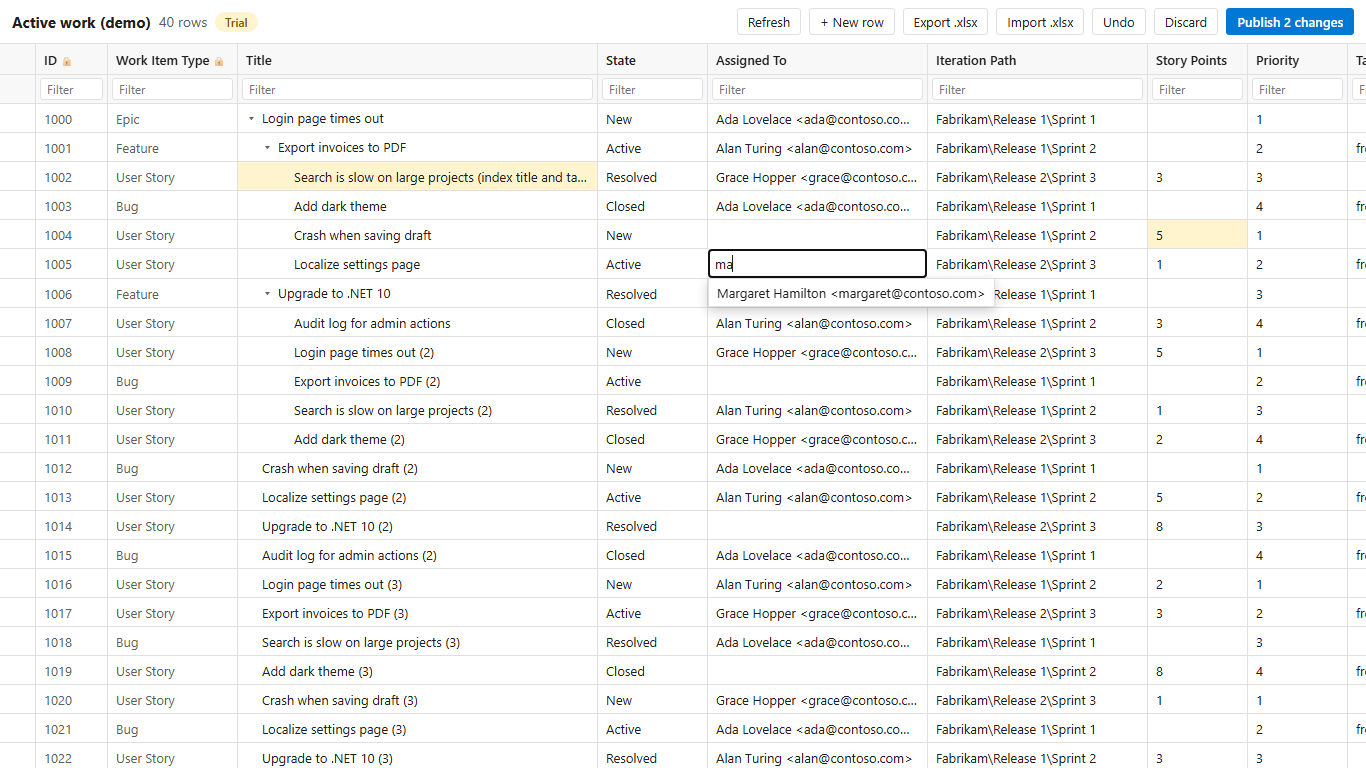
Ponto forte: nada para instalar no seu computador, funciona em Mac e Linux, valores diferentes por linha com validação. Limites: é uma extensão que um administrador precisa instalar (Azure DevOps Services ou Server 2022 e posteriores); o Pro é pago (US$ 12 por organização por mês), com um plano gratuito de 25 work items publicados por organização por mês e um teste do Pro por 14 dias. A interface da extensão é em inglês.
Qual devo usar?
| Você quer … | Use |
|---|---|
| Mover 40 itens para o próximo sprint | A edição em massa na consulta |
| Criar de uma vez algumas centenas de itens a partir de um plano que alguém enviou | A importação de CSV |
| Cuidar de um backlog com frequência: estimativas, títulos e responsáveis diferentes por linha | Uma grade no navegador |
| Continuar trabalhando no Excel no Windows, com fórmulas | O Open in Excel ainda faz isso, se o suplemento funcionar para você |
Guias relacionados
- O suplemento do Excel do Azure DevOps não funciona: soluções
- Como resolver conflitos de merge em um pull request do Azure DevOps
- Azure DevOps work items in Excel on a Mac (em inglês)
- Bulk Editor: recursos, preços e plano gratuito (em inglês)
Esta página é uma tradução do guia em inglês. A extensão, a interface dela, a documentação e o suporte são em inglês. Os nomes do Azure DevOps aparecem aqui como estão na interface em inglês.
Este guia em outros idiomas: English · Deutsch · Français · Español