 JR DevTools
Como resolver conflitos de merge em um pull request do Azure DevOps
Seu pull request mostra “Merge conflicts. Next steps: Manually resolve these conflicts and push new changes to the source branch.” O Azure DevOps não tem um editor de conflitos integrado, então você tem duas opções: resolver localmente com Git ou resolver no navegador com uma extensão.
Instalar pelo Marketplace Veja como funciona (em inglês) Assista ao vídeo de 1 minuto (em inglês)
Por que o conflito acontece
O Azure DevOps tenta um merge de teste do seu branch de origem no branch de destino (por exemplo
main). Quando os dois branches alteraram as mesmas linhas de um arquivo, ou um deles excluiu um
arquivo que o outro alterou, o Git não consegue decidir qual versão prevalece. O pull request só pode ser
concluído depois que o conflito for resolvido no branch de origem.
Opção 1: resolver localmente com Git
Funciona em qualquer lugar e só precisa do Git e de um editor. Troque feature/my-branch e
main pelo seu branch de origem e pelo de destino.
git fetch origin
git checkout feature/my-branch
git pull
git merge origin/main
# O Git lista os arquivos em conflito. Abra cada um, resolva
# os blocos <<<<<<< / ======= / >>>>>>> e depois:
git add .
git commit
git push
Depois do push, o pull request é atualizado e o conflito some. Algumas dicas:
- Use um editor de merge de três vias em vez de editar os marcadores à mão: o editor de merge
do VS Code, Git Changes → Merge conflicts no Visual Studio ou
git mergetool. - Prefira merge a rebase em um branch que outras pessoas também usam (veja como atualizar um pull request com o branch de destino, em inglês): um rebase reescreve o histórico e exige um force-push, o que pode zerar as aprovações e surpreender seus colegas.
- Cuidado com as codificações. Arquivos em Windows-1252/ANSI ou UTF-16 podem ser danificados por editores que presumem UTF-8. Confira o diff antes do push.
- Se o Azure DevOps continuar mostrando “Checking for merge conflicts” depois do push, atualize a página; o merge de teste roda de novo a cada commit. Se nunca terminar, veja pull request travado em “Checking for merge conflicts” (em inglês).
Opção 2: resolver no navegador
Clonar um repositório grande só para corrigir duas linhas é demorado, e nem todo mundo que revisa ou conclui pull requests tem o repositório na própria máquina. Uma extensão pode adicionar um editor de conflitos à página do pull request.
A Pull Request Merge Conflict Extension, do Microsoft DevLabs, era a escolha habitual, mas não é atualizada desde novembro de 2023 e a Microsoft diz que não há recursos de desenvolvimento para ela. Veja alternativas à extensão do DevLabs (em inglês).
O Merge Conflict Resolver (feito por nós) adiciona uma aba Resolve conflicts a cada pull request:
- Abra o pull request e selecione a aba Resolve conflicts.
- Escolha um arquivo. Destino, origem e resultado aparecem lado a lado; as alterações sem conflito já estão mescladas.
- Acima de cada conflito, escolha Accept target, Accept source ou Accept both, ou edite o resultado livremente.
- Selecione Mark as resolved. Quando o último arquivo estiver pronto, o Azure DevOps cria o merge com as suas resoluções.
- Opcional (Pro): Commit the resolution to the source branch, para que revisores, builds e políticas de branch vejam exatamente o que será mesclado.
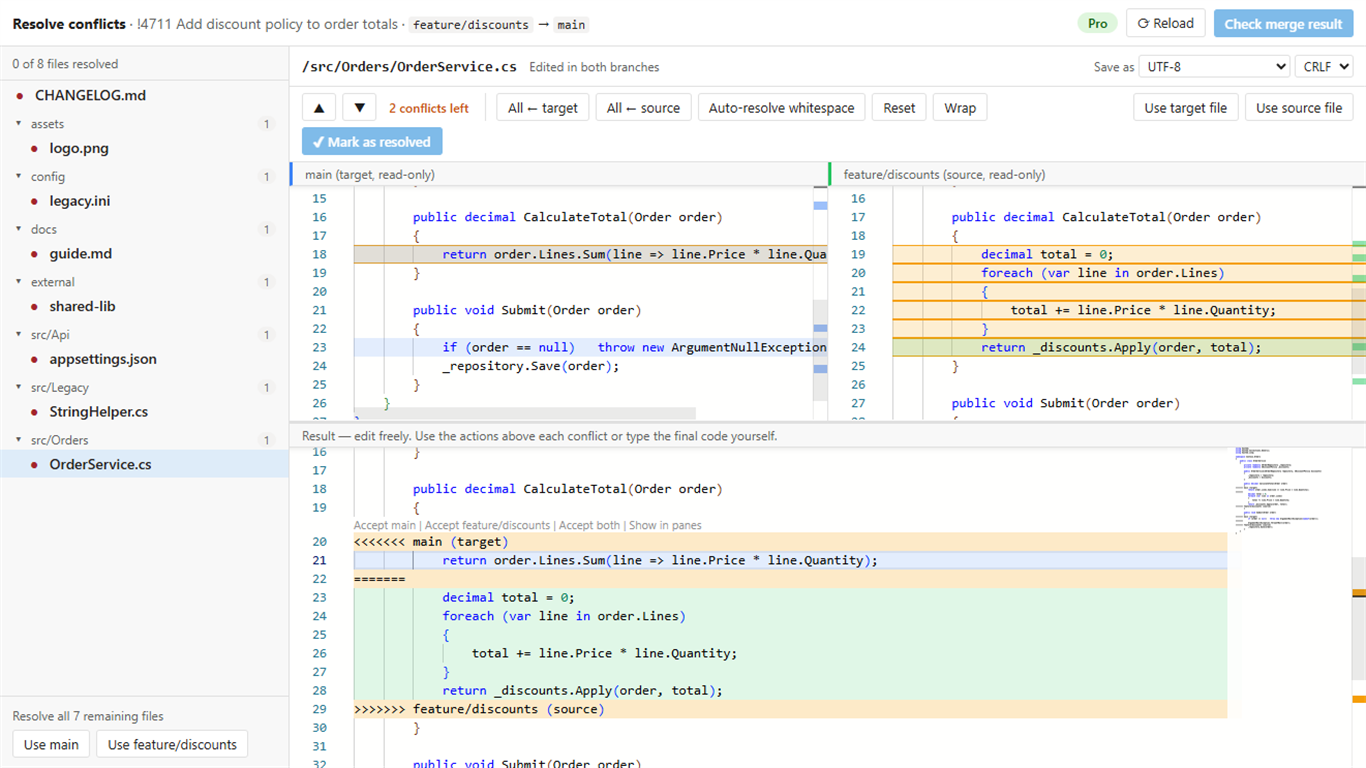
Suas edições ficam salvas como rascunho no navegador, então recarregar a página não perde o trabalho, e as codificações e os finais de linha são gravados exatamente como estavam. Há um plano gratuito e um teste do Pro por 14 dias.
Instalar o Merge Conflict Resolver
Qual opção escolher?
| Situação | Melhor opção |
|---|---|
| Conflito complexo, que exige compilar ou rodar testes antes do push | Localmente |
| Poucas linhas em conflito, ou você não tem o repositório clonado | No navegador |
| O pull request de outra pessoa, que você está revisando ou concluindo | No navegador |
| Centenas de conflitos em que um lado simplesmente deve prevalecer | Qualquer uma: git checkout --theirs / --ours localmente, ou resolução em lote no navegador |
Guias relacionados
- Editar work items do Azure DevOps em massa: 3 formas sem Excel
- O suplemento do Excel do Azure DevOps não funciona: soluções
- Azure DevOps pull request stuck on “Checking for merge conflicts” (em inglês)
- How to resolve rename conflicts in an Azure DevOps pull request (em inglês)
- Merge Conflict Resolver: recursos, preços e plano gratuito (em inglês)
Esta página é uma tradução do guia em inglês. A extensão, a interface dela, a documentação e o suporte são em inglês. Os nomes do Azure DevOps aparecem aqui como estão na interface em inglês.
Este guia em outros idiomas: English · Deutsch · Français · Español