 JR DevTools
Résoudre les conflits de fusion d'une pull request Azure DevOps
Votre pull request affiche “Merge conflicts. Next steps: Manually resolve these conflicts and push new changes to the source branch.” Azure DevOps n'a pas d'éditeur de conflits intégré. Vous avez donc deux possibilités : résoudre le conflit en local avec Git, ou dans le navigateur avec une extension.
Installer depuis le Marketplace Voir comment ça marche (en anglais) Voir la vidéo d'une minute (en anglais)
Pourquoi le conflit apparaît
Azure DevOps tente une fusion de test de votre branche source dans la branche cible (par exemple
main). Quand les deux branches ont modifié les mêmes lignes d'un fichier, ou que l'une a supprimé
un fichier que l'autre a modifié, Git ne peut pas décider quelle version l'emporte. La pull request ne peut pas
être terminée tant que le conflit n'est pas résolu dans la branche source.
Option 1 : résoudre en local avec Git
Cela fonctionne partout et ne demande que Git et un éditeur. Remplacez feature/my-branch et
main par votre branche source et votre branche cible.
git fetch origin
git checkout feature/my-branch
git pull
git merge origin/main
# Git liste les fichiers en conflit. Ouvrez chacun d'eux, résolvez
# les blocs <<<<<<< / ======= / >>>>>>>, puis :
git add .
git commit
git push
Après le push, la pull request se met à jour et le conflit disparaît. Quelques conseils :
- Utilisez un éditeur de fusion à trois volets plutôt que de modifier les marqueurs à la
main : l'éditeur de fusion de VS Code, Git Changes → Merge conflicts dans Visual Studio, ou
git mergetool. - Préférez le merge au rebase pour une branche que d'autres utilisent aussi (voir mettre à jour une pull request avec la branche cible, en anglais) : un rebase réécrit l'historique et impose un force-push, ce qui peut réinitialiser les approbations et surprendre vos collègues.
- Attention aux encodages. Les fichiers en Windows-1252/ANSI ou en UTF-16 peuvent être abîmés par des éditeurs qui supposent de l'UTF-8. Vérifiez le diff avant de pousser.
- Si Azure DevOps continue d'afficher “Checking for merge conflicts” après le push, actualisez la page ; la fusion de test est relancée à chaque nouveau commit. Si elle ne se termine jamais, voir pull request bloquée sur “Checking for merge conflicts” (en anglais).
Option 2 : résoudre dans le navigateur
Cloner un gros dépôt pour corriger deux lignes prend du temps, et toutes les personnes qui relisent ou terminent des pull requests n'ont pas le dépôt en local. Une extension peut ajouter un éditeur de conflits à la page de la pull request.
L'extension Pull Request Merge Conflict Extension de Microsoft DevLabs était le choix habituel, mais elle n'a pas été mise à jour depuis novembre 2023 et Microsoft indique ne pas avoir de ressources de développement pour elle. Voir les alternatives à l'extension DevLabs (en anglais).
Merge Conflict Resolver (développé par nous) ajoute un onglet Resolve conflicts à chaque pull request :
- Ouvrez la pull request et sélectionnez l'onglet Resolve conflicts.
- Choisissez un fichier. La cible, la source et le résultat sont affichés côte à côte ; les modifications sans conflit sont déjà fusionnées.
- Au-dessus de chaque conflit, choisissez Accept target, Accept source ou Accept both, ou modifiez librement le résultat.
- Sélectionnez Mark as resolved. Une fois le dernier fichier traité, Azure DevOps crée la fusion avec vos résolutions.
- En option (Pro) : Commit the resolution to the source branch, pour que les relecteurs, les builds et les stratégies de branche voient exactement ce qui sera fusionné.
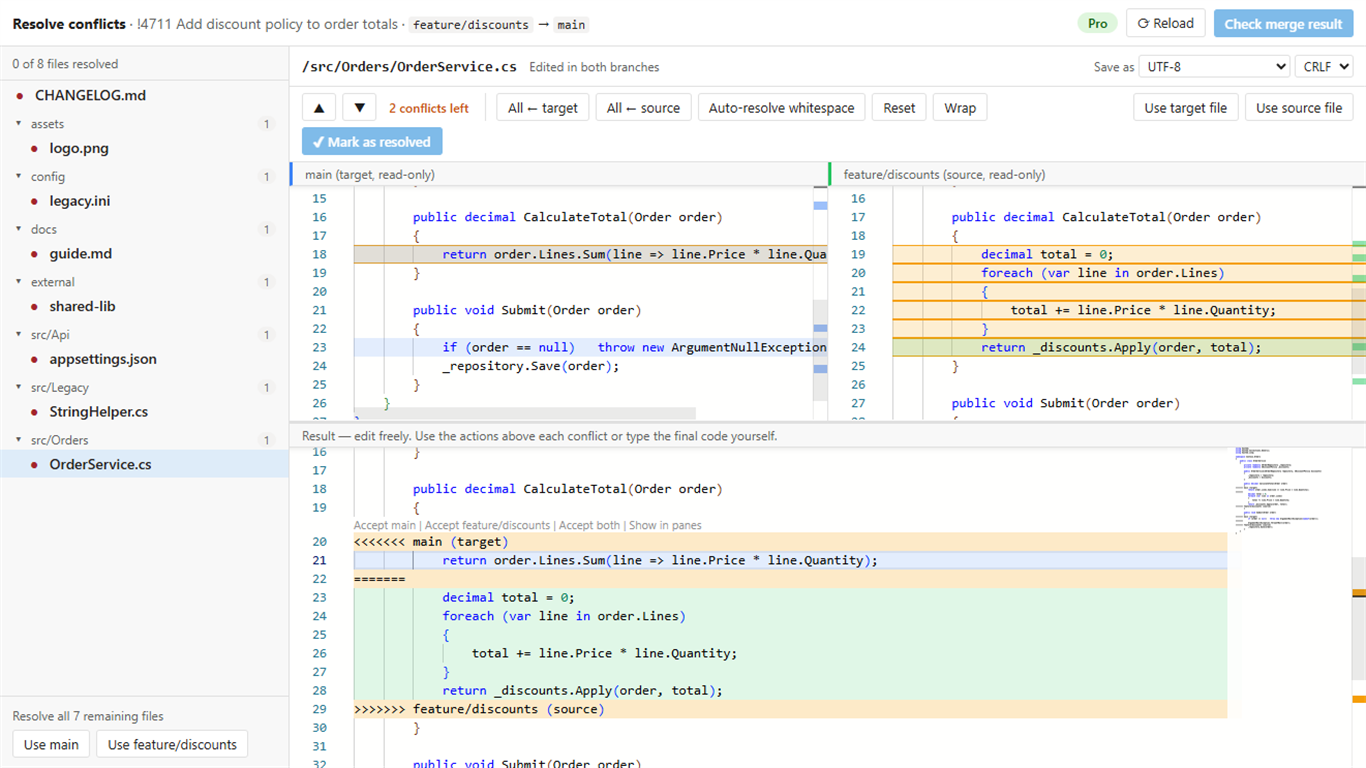
Vos modifications sont enregistrées comme brouillon dans le navigateur : un rechargement ne fait rien perdre. Les encodages et les fins de ligne sont réécrits exactement tels qu'ils étaient. Il existe une offre gratuite et un essai Pro de 14 jours.
Installer Merge Conflict Resolver
Quelle option choisir ?
| Situation | Meilleure option |
|---|---|
| Conflit complexe qui demande de compiler ou de lancer les tests avant de pousser | En local |
| Quelques lignes en conflit, ou vous n'avez pas cloné le dépôt | Dans le navigateur |
| La pull request de quelqu'un d'autre, que vous relisez ou terminez | Dans le navigateur |
| Des centaines de conflits où un côté doit simplement l'emporter | Les deux : git checkout --theirs / --ours en local, ou résolution groupée dans le navigateur |
Guides associés
- Modifier des work items Azure DevOps en masse : 3 méthodes sans Excel
- Le complément Excel d'Azure DevOps ne fonctionne pas : solutions
- Azure DevOps pull request stuck on “Checking for merge conflicts” (en anglais)
- How to resolve rename conflicts in an Azure DevOps pull request (en anglais)
- Merge Conflict Resolver : fonctionnalités, tarifs et offre gratuite (en anglais)
Cette page est une traduction du guide en anglais. L'extension elle-même, son interface, la documentation et le support sont en anglais. Les libellés d'Azure DevOps sont cités ici tels qu'ils apparaissent dans l'interface anglaise.
Ce guide dans d'autres langues : English · Deutsch · Español · Português (Brasil)