 JR DevTools
Cómo resolver conflictos de fusión en un pull request de Azure DevOps
Tu pull request dice “Merge conflicts. Next steps: Manually resolve these conflicts and push new changes to the source branch.” Azure DevOps no tiene un editor de conflictos integrado, así que tienes dos opciones: resolverlo en local con Git o resolverlo en el navegador con una extensión.
Instalar desde el Marketplace Ver cómo funciona (en inglés) Ver el vídeo de 1 minuto (en inglés)
Por qué aparece el conflicto
Azure DevOps intenta una fusión de prueba de tu rama de origen en la rama de destino (por ejemplo
main). Cuando las dos ramas han cambiado las mismas líneas de un archivo, o una ha eliminado un
archivo que la otra ha cambiado, Git no puede decidir qué versión gana. El pull request no se puede completar
hasta que el conflicto esté resuelto en la rama de origen.
Opción 1: resolver en local con Git
Funciona en cualquier parte y solo necesita Git y un editor. Sustituye feature/my-branch y
main por tu rama de origen y tu rama de destino.
git fetch origin
git checkout feature/my-branch
git pull
git merge origin/main
# Git muestra los archivos en conflicto. Abre cada uno, resuelve
# los bloques <<<<<<< / ======= / >>>>>>> y después:
git add .
git commit
git push
Después del push, el pull request se actualiza y el conflicto desaparece. Algunos consejos:
- Usa un editor de fusión a tres bandas en lugar de editar los marcadores a mano: el editor
de fusión de VS Code, Git Changes → Merge conflicts en Visual Studio o
git mergetool. - Mejor merge que rebase en una rama que también usan otras personas (consulta cómo actualizar un pull request con la rama de destino, en inglés): un rebase reescribe el historial y necesita un force-push, lo que puede restablecer las aprobaciones y sorprender a tus compañeros.
- Cuidado con las codificaciones. Los archivos en Windows-1252/ANSI o UTF-16 pueden dañarse con editores que dan por hecho UTF-8. Revisa el diff antes de hacer push.
- Si Azure DevOps sigue mostrando “Checking for merge conflicts” después del push, actualiza la página; la fusión de prueba se ejecuta de nuevo con cada commit. Si no termina nunca, consulta pull request atascado en “Checking for merge conflicts” (en inglés).
Opción 2: resolver en el navegador
Clonar un repositorio grande solo para corregir dos líneas es lento, y no todas las personas que revisan o completan pull requests tienen el repositorio en local. Una extensión puede añadir un editor de conflictos a la página del pull request.
La Pull Request Merge Conflict Extension de Microsoft DevLabs era la opción habitual, pero no se actualiza desde noviembre de 2023 y Microsoft dice que no hay recursos de desarrollo para ella. Consulta alternativas a la extensión de DevLabs (en inglés).
Merge Conflict Resolver (hecho por nosotros) añade una pestaña Resolve conflicts a cada pull request:
- Abre el pull request y selecciona la pestaña Resolve conflicts.
- Elige un archivo. El destino, el origen y el resultado se muestran uno al lado del otro; los cambios sin conflicto ya están fusionados.
- Encima de cada conflicto, elige Accept target, Accept source o Accept both, o edita el resultado libremente.
- Selecciona Mark as resolved. Cuando termines el último archivo, Azure DevOps crea la fusión con tus resoluciones.
- Opcional (Pro): Commit the resolution to the source branch, para que los revisores, las compilaciones y las directivas de rama vean exactamente lo que se va a fusionar.
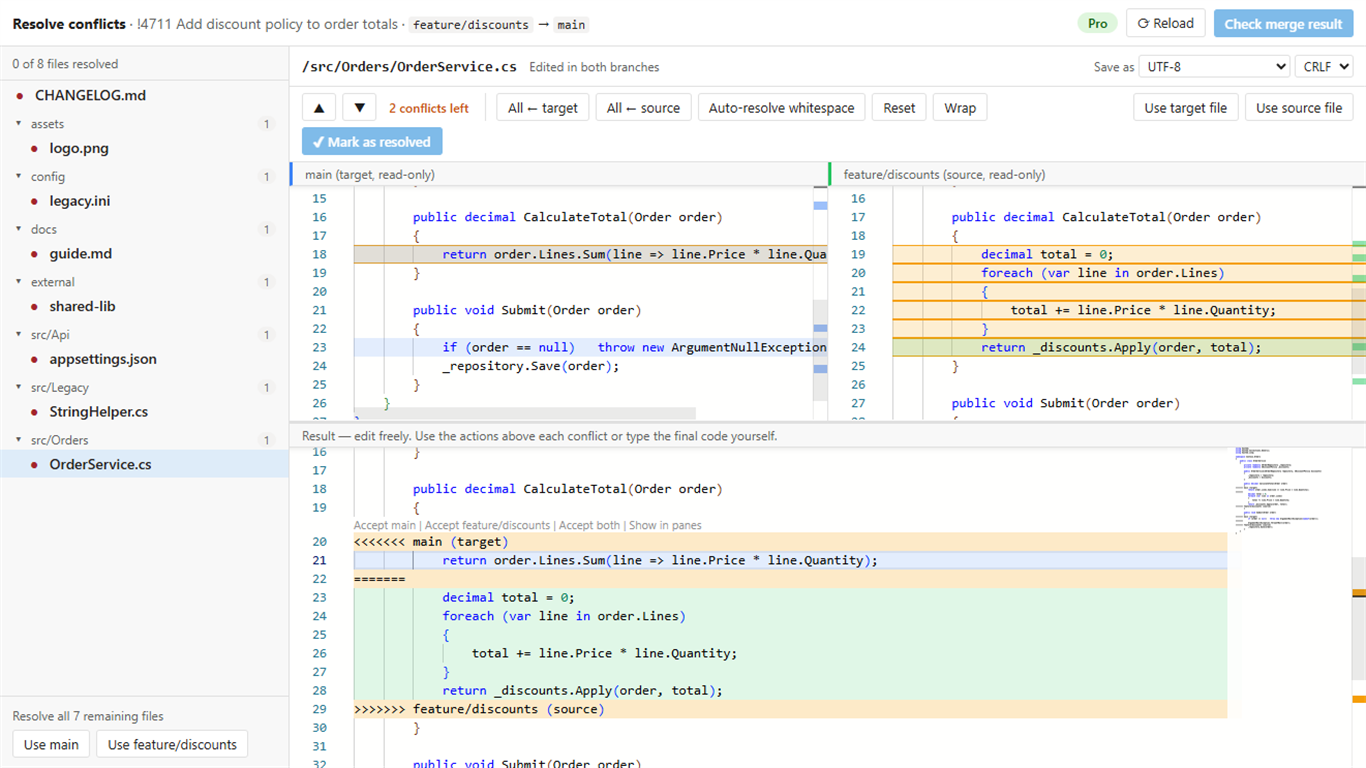
Tus cambios se guardan como borrador en el navegador, así que no pierdes nada al recargar, y las codificaciones y los finales de línea se escriben exactamente como estaban. Hay un plan gratuito y una prueba de Pro de 14 días.
Instalar Merge Conflict Resolver
¿Qué opción elijo?
| Situación | Mejor opción |
|---|---|
| Conflicto complejo que exige compilar o ejecutar pruebas antes del push | En local |
| Unas pocas líneas en conflicto, o no tienes el repositorio clonado | En el navegador |
| El pull request de otra persona que estás revisando o completando | En el navegador |
| Cientos de conflictos en los que simplemente debe ganar un lado | Cualquiera: git checkout --theirs / --ours en local, o resolución en bloque en el navegador |
Guías relacionadas
- Editar work items de Azure DevOps en masa: 3 formas sin Excel
- El complemento de Excel de Azure DevOps no funciona: soluciones
- Azure DevOps pull request stuck on “Checking for merge conflicts” (en inglés)
- How to resolve rename conflicts in an Azure DevOps pull request (en inglés)
- Merge Conflict Resolver: funciones, precios y plan gratuito (en inglés)
Esta página es una traducción de la guía en inglés. La extensión, su interfaz, la documentación y el soporte están en inglés. Los nombres de Azure DevOps aparecen aquí tal como se muestran en la interfaz en inglés.
Esta guía en otros idiomas: English · Deutsch · Français · Português (Brasil)