 JR DevTools
Editar work items de Azure DevOps en masa: 3 formas, sin Excel
“Open in Excel” depende del complemento Azure DevOps Office Integration: solo funciona en Windows y es una fuente habitual de errores como TF80012 y de bloqueos de Excel. Si usas Mac, no puedes instalar el complemento o simplemente quieres algo que funcione, aquí tienes tres formas de editar muchos work items (elementos de trabajo) a la vez.
Instalar desde el Marketplace Ver cómo funciona (en inglés) Ver el vídeo de 1 minuto (en inglés)
1. Edición en masa en los resultados de una consulta (integrada)
En una consulta o en el backlog, selecciona varios work items (Mayús+clic o Ctrl+clic), abre el menú contextual y elige Edit. Puedes poner uno o varios campos con el mismo valor en todos los elementos seleccionados, por ejemplo una nueva iteración, un estado o una persona asignada.
Lo bueno: viene integrada, no hay que instalar nada. Límite: todos los elementos seleccionados reciben el mismo valor, así que no sirve cuando cada fila necesita su propia estimación, su propio título o su propia etiqueta.
2. Exportar e importar CSV (integrado)
Ejecuta una consulta, expórtala con Export to CSV, edita el archivo en cualquier hoja de cálculo y vuelve a importarlo con Boards → Work items → Import work items. Las filas con ID actualizan elementos existentes; las filas sin ID crean elementos nuevos.
Lo bueno: funciona en cualquier sistema operativo y admite valores distintos por fila. Límites: los campos de texto enriquecido, como Description, se exportan como HTML sin procesar; los errores solo aparecen al importar; y nada te avisa si alguien ha cambiado un work item después de tu exportación.
3. Una cuadrícula tipo hoja de cálculo en el navegador
Bulk Editor (hecho por nosotros) abre una consulta, una selección del backlog o cualquier lista de work items en una cuadrícula tipo hoja de cálculo dentro de Azure DevOps:
- escribe en las celdas, usa Intro y Tab, pega un bloque copiado de Excel y deshaz cambios;
- las listas de valores, los campos obligatorios, los estados y las rutas de área e iteración salen de tu propio proceso, y los valores no válidos se marcan antes de publicar;
- no se guarda nada hasta que seleccionas Publish, y una fila que otra persona ha cambiado mientras tanto se rechaza en lugar de sobrescribirse;
- los campos de texto enriquecido nunca se convierten en texto plano; la exportación genera un .xlsx limpio, sin etiquetas HTML;
- Pro: volver a importar un .xlsx, añadir work items nuevos y elementos secundarios, y cambiar el elemento primario en consultas de árbol.
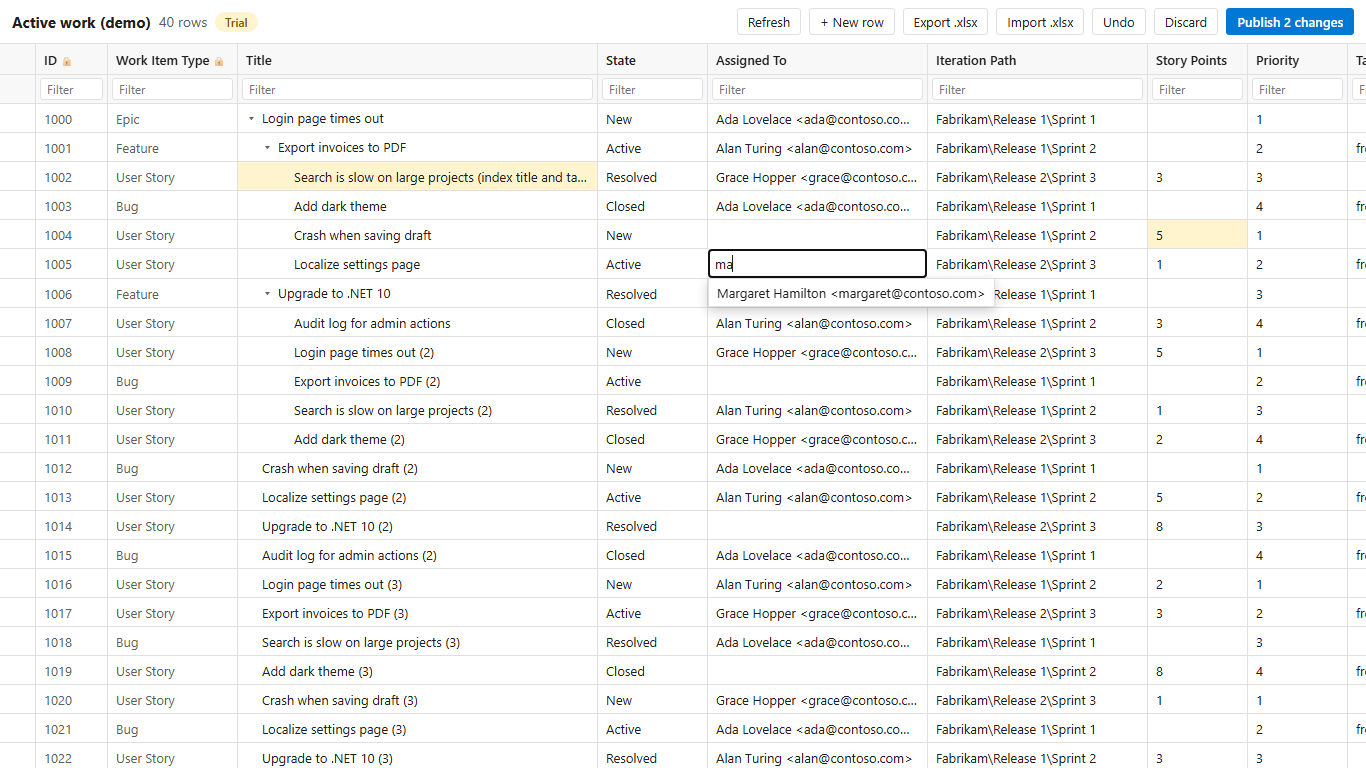
Lo bueno: no hay que instalar nada en tu equipo, funciona en Mac y Linux, y admite valores distintos por fila con validación. Límites: es una extensión que debe instalar un administrador (Azure DevOps Services o Server 2022 y posteriores); Pro es de pago (12 USD por organización al mes), con un plan gratuito de 25 work items publicados por organización al mes y una prueba de Pro de 14 días. La interfaz de la extensión está en inglés.
¿Cuál me conviene?
| Quieres … | Usa |
|---|---|
| Mover 40 elementos al siguiente sprint | La edición en masa en la consulta |
| Crear una sola vez unos cientos de elementos a partir de un plan que te han enviado | La importación CSV |
| Mantener un backlog con regularidad: estimaciones, títulos y responsables distintos en cada fila | Una cuadrícula en el navegador |
| Seguir trabajando en Excel en Windows con fórmulas | Open in Excel lo sigue haciendo, si el complemento te funciona |
Guías relacionadas
- El complemento de Excel de Azure DevOps no funciona: soluciones
- Cómo resolver conflictos de fusión en un pull request de Azure DevOps
- Azure DevOps work items in Excel on a Mac (en inglés)
- Bulk Editor: funciones, precios y plan gratuito (en inglés)
Esta página es una traducción de la guía en inglés. La extensión, su interfaz, la documentación y el soporte están en inglés. Los nombres de Azure DevOps aparecen aquí tal como se muestran en la interfaz en inglés.
Esta guía en otros idiomas: English · Deutsch · Français · Português (Brasil)