 JR DevTools
Modifier des work items Azure DevOps en masse : 3 méthodes, sans Excel
“Open in Excel” repose sur le complément Azure DevOps Office Integration : il ne fonctionne que sous Windows et provoque souvent des erreurs de type TF80012 et des plantages d'Excel. Si vous êtes sur Mac, si vous ne pouvez pas installer le complément ou si vous voulez simplement que ça marche, voici trois façons de modifier de nombreux work items (éléments de travail) à la fois.
Installer depuis le Marketplace Voir comment ça marche (en anglais) Voir la vidéo d'une minute (en anglais)
1. Modification en masse dans les résultats d'une requête (intégré)
Dans une requête ou un backlog, sélectionnez plusieurs work items (Maj+clic ou Ctrl+clic), ouvrez le menu contextuel et choisissez Edit. Vous pouvez donner à un ou plusieurs champs la même valeur pour tous les éléments sélectionnés, par exemple une nouvelle itération, un état ou une personne assignée.
Avantage : intégré, rien à installer. Limite : chaque élément sélectionné reçoit la même valeur. Cela n'aide donc pas quand chaque ligne a besoin de sa propre estimation, de son propre titre ou de sa propre balise.
2. Export et import CSV (intégré)
Exécutez une requête, exportez-la avec Export to CSV, modifiez le fichier dans n'importe quel tableur, puis réimportez-le avec Boards → Work items → Import work items. Les lignes avec un ID mettent à jour les éléments existants, les lignes sans ID en créent de nouveaux.
Avantage : fonctionne sur tous les systèmes et accepte des valeurs différentes par ligne. Limites : les champs de texte enrichi comme Description sont exportés en HTML brut ; les erreurs n'apparaissent qu'au moment de l'import ; et rien ne vous avertit si quelqu'un a modifié un work item après votre export.
3. Une grille de type tableur dans le navigateur
Bulk Editor (développé par nous) ouvre une requête, une sélection du backlog ou n'importe quelle liste de work items dans une grille de type tableur, à l'intérieur d'Azure DevOps :
- saisissez dans les cellules, utilisez Entrée et Tab, collez un bloc copié depuis Excel et annulez ;
- les listes de choix, les champs obligatoires, les états et les chemins de zone et d'itération viennent de votre propre processus, et les valeurs non valides sont signalées avant la publication ;
- rien n'est enregistré tant que vous n'avez pas sélectionné Publish, et une ligne modifiée entre-temps par quelqu'un d'autre est refusée au lieu d'être écrasée ;
- les champs de texte enrichi ne sont jamais aplatis ; l'export produit un fichier .xlsx propre, sans balises HTML ;
- Pro : réimporter un .xlsx, ajouter de nouveaux work items et des enfants, et changer de parent dans les requêtes en arborescence.
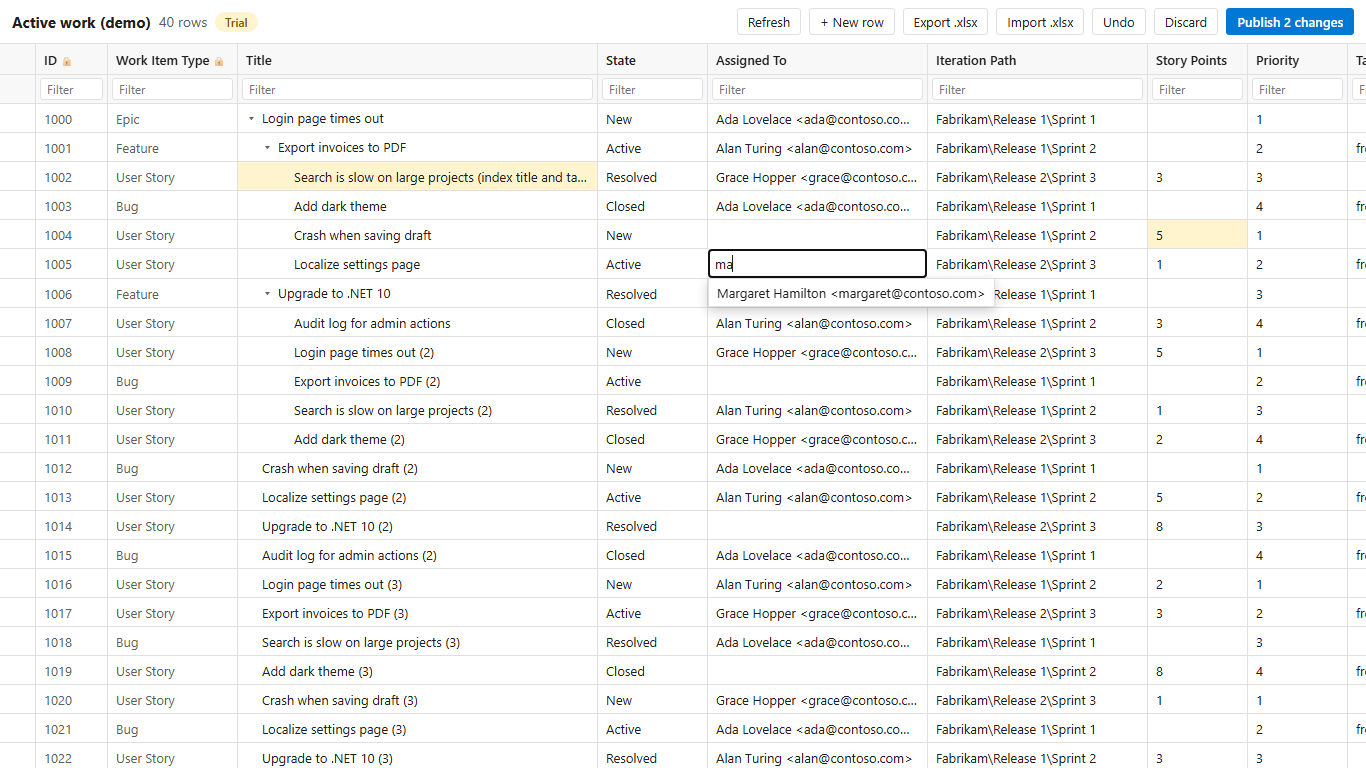
Avantage : rien à installer sur votre ordinateur, fonctionne sur Mac et Linux, valeurs différentes par ligne avec validation. Limites : c'est une extension qu'un administrateur doit installer (Azure DevOps Services ou Server 2022 et versions ultérieures) ; Pro est payant (12 $ par organisation et par mois), avec une offre gratuite de 25 work items publiés par organisation et par mois et un essai Pro de 14 jours. L'interface de l'extension est en anglais.
Quelle méthode choisir ?
| Vous voulez … | Utilisez |
|---|---|
| Déplacer 40 éléments vers le sprint suivant | La modification en masse dans la requête |
| Créer une fois quelques centaines d'éléments à partir d'un plan qu'on vous a envoyé | L'import CSV |
| Entretenir régulièrement un backlog : estimations, titres et responsables différents à chaque ligne | Une grille dans le navigateur |
| Continuer à travailler dans Excel sous Windows avec des formules | Open in Excel le fait toujours, si le complément fonctionne chez vous |
Guides associés
- Le complément Excel d'Azure DevOps ne fonctionne pas : solutions
- Résoudre les conflits de fusion d'une pull request Azure DevOps
- Azure DevOps work items in Excel on a Mac (en anglais)
- Bulk Editor : fonctionnalités, tarifs et offre gratuite (en anglais)
Cette page est une traduction du guide en anglais. L'extension elle-même, son interface, la documentation et le support sont en anglais. Les libellés d'Azure DevOps sont cités ici tels qu'ils apparaissent dans l'interface anglaise.
Ce guide dans d'autres langues : English · Deutsch · Español · Português (Brasil)