 JR DevTools
Mergekonflikte in einem Azure DevOps Pull Request lösen
Ihr Pull Request meldet “Merge conflicts. Next steps: Manually resolve these conflicts and push new changes to the source branch.” Azure DevOps hat keinen eingebauten Konflikt-Editor. Sie haben also zwei Möglichkeiten: den Konflikt lokal mit Git lösen oder im Browser mit einer Erweiterung.
Aus dem Marketplace installieren So funktioniert es (Englisch) 1-Minuten-Video ansehen (Englisch)
Warum der Konflikt entsteht
Azure DevOps führt einen Test-Merge Ihres Quellbranches in den Zielbranch aus (zum Beispiel main).
Wenn beide Branches dieselben Zeilen einer Datei geändert haben oder einer eine Datei gelöscht hat, die der
andere geändert hat, kann Git nicht entscheiden, welche Version gilt. Der Pull Request lässt sich erst
abschließen, wenn der Konflikt im Quellbranch gelöst ist.
Möglichkeit 1: lokal mit Git lösen
Das funktioniert überall und braucht nur Git und einen Editor. Ersetzen Sie feature/my-branch und
main durch Ihren Quell- und Zielbranch.
git fetch origin
git checkout feature/my-branch
git pull
git merge origin/main
# Git listet die Dateien mit Konflikten auf. Öffnen Sie jede Datei,
# lösen Sie die Blöcke <<<<<<< / ======= / >>>>>>> auf, dann:
git add .
git commit
git push
Nach dem Push aktualisiert sich der Pull Request und der Konflikt ist verschwunden. Einige Tipps:
- Nutzen Sie einen 3-Wege-Merge-Editor, statt die Markierungen von Hand zu bearbeiten: den
Merge-Editor von VS Code, Git Changes → Merge conflicts in Visual Studio oder
git mergetool. - Lieber mergen als rebasen, wenn auch andere den Branch nutzen (siehe Pull Request mit dem Zielbranch aktualisieren, auf Englisch): Ein Rebase schreibt die Historie um und braucht einen Force-Push. Das kann Genehmigungen zurücksetzen und Kollegen überraschen.
- Achten Sie auf die Zeichenkodierung. Dateien in Windows-1252/ANSI oder UTF-16 können von Editoren beschädigt werden, die UTF-8 annehmen. Prüfen Sie den Diff vor dem Push.
- Wenn Azure DevOps nach dem Push weiter “Checking for merge conflicts” anzeigt, laden Sie die Seite neu. Der Test-Merge läuft für jeden neuen Commit erneut. Wenn er nie fertig wird, siehe Pull Request hängt bei “Checking for merge conflicts” (auf Englisch).
Möglichkeit 2: im Browser lösen
Ein großes Repository zu klonen, nur um zwei Zeilen zu korrigieren, dauert lange. Und nicht jeder, der Pull Requests prüft oder abschließt, hat das Repository lokal. Eine Erweiterung kann der Pull-Request-Seite einen Konflikt-Editor hinzufügen.
Die Pull Request Merge Conflict Extension von Microsoft DevLabs war lange die übliche Wahl. Sie wurde aber seit November 2023 nicht mehr aktualisiert, und Microsoft gibt an, dafür keine Entwicklungskapazität zu haben. Siehe Alternativen zur DevLabs-Erweiterung (auf Englisch).
Merge Conflict Resolver (von uns entwickelt) fügt jedem Pull Request einen Tab Resolve conflicts hinzu:
- Öffnen Sie den Pull Request und wählen Sie den Tab Resolve conflicts.
- Wählen Sie eine Datei. Ziel, Quelle und Ergebnis stehen nebeneinander. Änderungen ohne Konflikt sind bereits zusammengeführt.
- Wählen Sie über jedem Konflikt Accept target, Accept source oder Accept both, oder bearbeiten Sie das Ergebnis frei.
- Wählen Sie Mark as resolved. Ist die letzte Datei erledigt, erstellt Azure DevOps den Merge mit Ihren Auflösungen.
- Optional (Pro): Commit the resolution to the source branch. Dann sehen Reviewer, Builds und Branch-Richtlinien genau das, was gemergt wird.
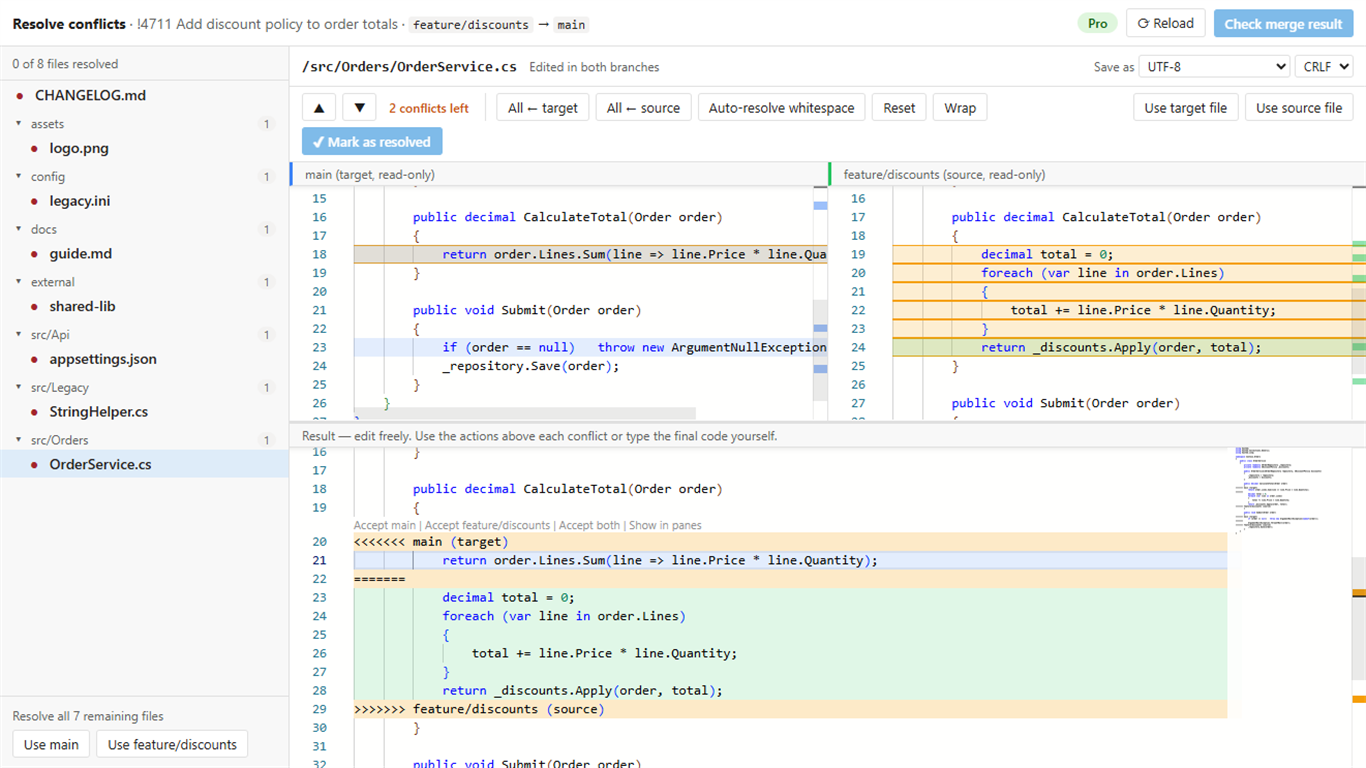
Ihre Änderungen werden als Entwurf im Browser gespeichert, sodass beim Neuladen nichts verloren geht. Zeichenkodierung und Zeilenenden werden genau so zurückgeschrieben, wie sie waren. Es gibt einen kostenlosen Plan und eine 14-tägige Pro-Testversion.
Merge Conflict Resolver installieren
Welche Möglichkeit passt wann?
| Situation | Beste Wahl |
|---|---|
| Komplexer Konflikt, bei dem Sie vor dem Push bauen oder Tests ausführen müssen | Lokal |
| Wenige Zeilen mit Konflikt, oder Sie haben das Repository nicht geklont | Im Browser |
| Der Pull Request eines anderen, den Sie prüfen oder abschließen | Im Browser |
| Hunderte Konflikte, bei denen einfach eine Seite gewinnen soll | Beides geht: lokal mit git checkout --theirs / --ours oder im Browser alle auf einmal auflösen |
Verwandte Anleitungen
- Azure DevOps Work Items in Massen bearbeiten: 3 Wege ohne Excel
- Azure DevOps Excel-Add-In funktioniert nicht: Lösungen
- Azure DevOps pull request stuck on “Checking for merge conflicts” (auf Englisch)
- How to resolve rename conflicts in an Azure DevOps pull request (auf Englisch)
- Merge Conflict Resolver: Funktionen, Preise und kostenloser Plan (auf Englisch)
Diese Seite ist eine Übersetzung der englischen Anleitung. Die Erweiterung selbst, ihre Oberfläche, die Dokumentation und der Support sind auf Englisch. Bezeichnungen aus Azure DevOps stehen hier so, wie sie in der englischen Oberfläche heißen.
Diese Anleitung in anderen Sprachen: English · Français · Español · Português (Brasil)